


当你上传自己的歌曲、播客和节奏到YouTube时,是否收到过‘文件格式无效’的提示呢?
好吧!你并不是唯一遇到这种情况的人。坦白说,许多YouTube用户在上传音频文件的时候都会遇到困难,因为YouTube是专门的视频托管网站,并不支持上传MP3和WAV等音频文件。
那么,如何才能上传音乐、播客、录音等音频文件到YouTube呢?
解决方法就是将你的音频转换为 YouTube 兼容的视频格式。往下看,带你了解将音频转换为视频并上传到 YouTube 的多种方法。
目录:
相关阅读:线上动态订阅按钮制作软件:如何给YouTube视频添加动态订阅按钮 >
第一部分:我可以上传音频到YouTube吗?
我可以把MP3或WAV音频文件上传到YouTube吗?答案是不能。
作为专门的视频托管网站,YouTube只允许用户上传视频档;默认情况下,YouTube是不接受也无法识别常见的音频文件的,象是MP3、WMA、AAC等格式。当你上传歌曲或播客音频文件时,会弹出以下错误提示:
「你上传的文件只包含音频,没有视频。了解如何轻松将音频转换为视频文件类型。」
为了解决这一限制,你需要将音频转换为视频格式。幸运的是,使用 FlexClip 就可以轻松完成,而且不需要任何高级剪辑技能。你可以添加图片等视觉元素,或者使用 AI 工具生成一个数字人口播形象来呈现你的音频内容,从而把你喜欢的音频文件(如歌曲、播客或任何录音)上传到 YouTube。
方法 1:将 WAV 或 MP3 音频与图片结合制作 YouTube 视频
将音频转换为适合 YouTube 的视频最简单的方法之一,就是为你的音频搭配合适的图片或者视频片段来制作视频。
使用 FlexClip 来将你的音频(如 WAV 或 MP3 文件)制作成视频并上传到YouTube其实非常简单。你只需要导入音频文件,添加图片或视频素材,按需进行编辑,然后将其转换为 YouTube 可接受的视频格式,最后即可直接将带图片的音频视频上传到 YouTube。
现在,让我们一起看看将音频转为视频并上传到YouTube的具体步骤吧!


步骤1 上传音频文件到FlexClip
进入FlexClip编辑页,打开【媒体】版块。你可以从电脑拖动上传音频文件,也可以点击【上传文件】按钮再导入音频。点击【上传文件】按钮旁边的小三角符号,你还可以选择从其它平台导入音频,象是Google Drive、Dropbox等等。
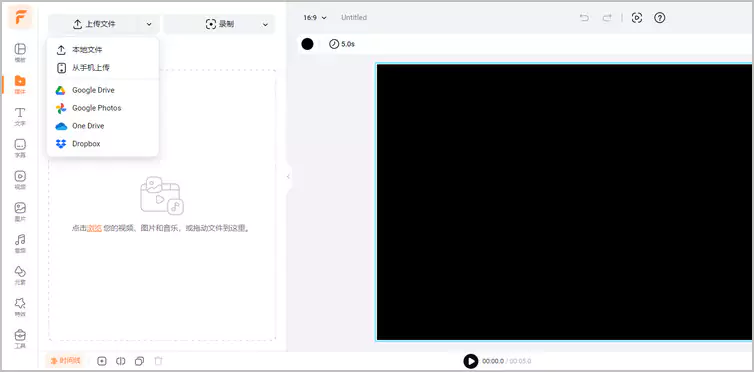
图片:导入音频文件
步骤2 添加合适的图片和视频
上传音频后,点击【+】按钮将其添加到时间线上。
接下来,添加一张合适的图片或一段视频。你可以使用自己的素材,也可以从FlexClip提供的图片和视频库中挑选。记得根据音频的时长来调整图片的时长哦!
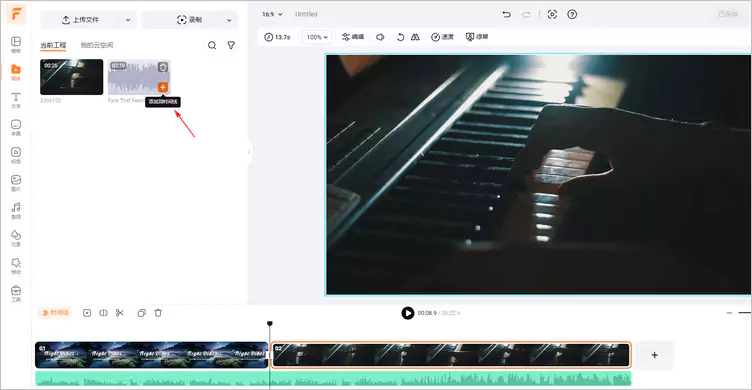
图片:添加图片或视频
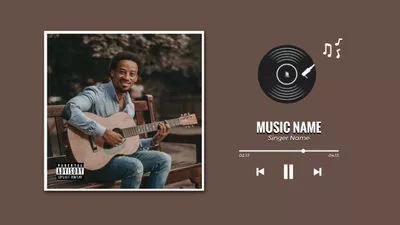
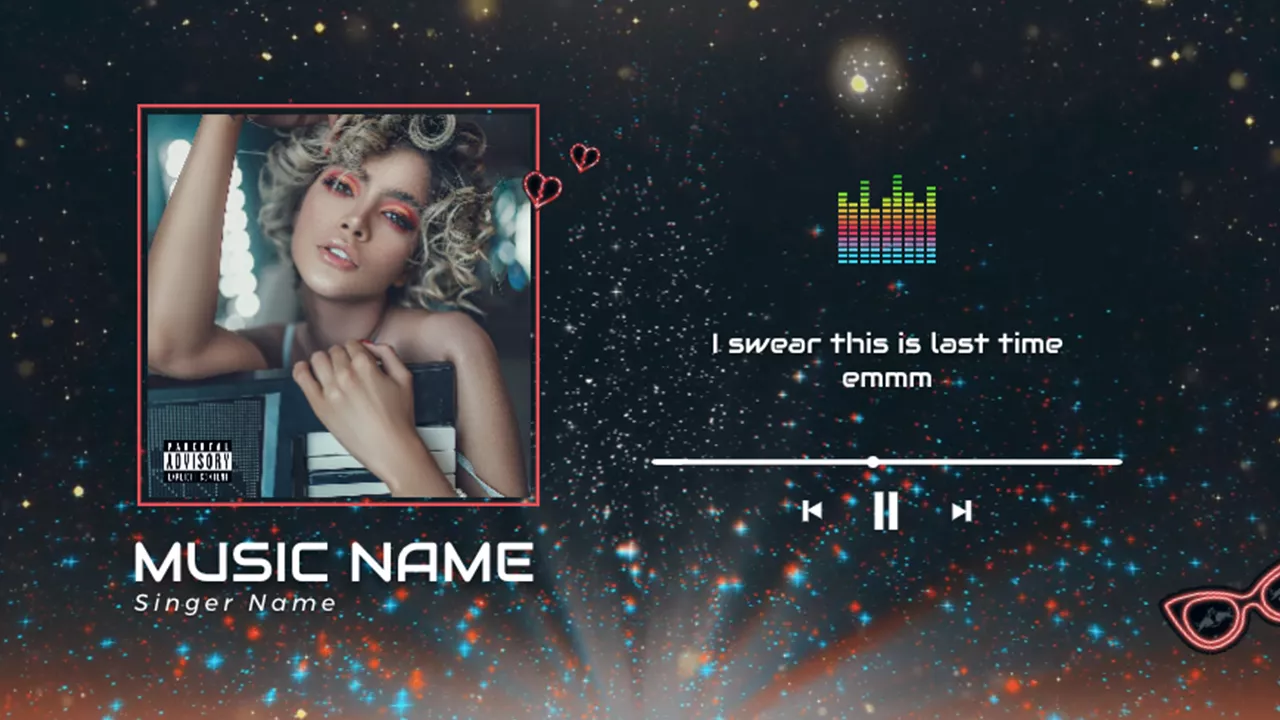
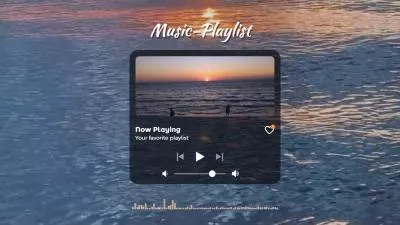
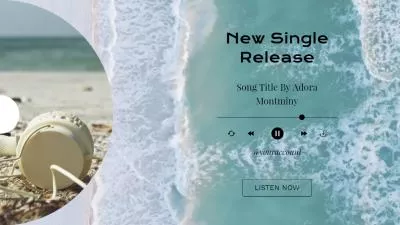
小贴士:如果你想为自己的音乐或播客快速创作出视频的话,可以直接使用FlexClip的预设模板。超简单的!


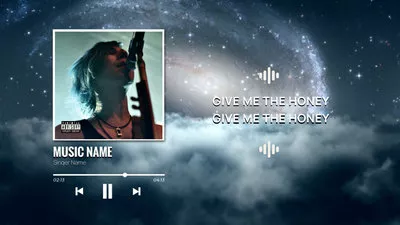
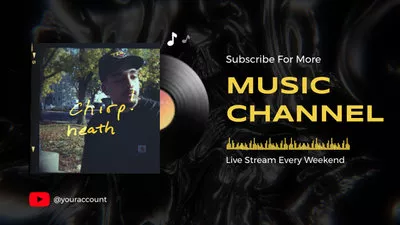
步骤3 添加字幕和标题(非必要)
如果你需要编辑的是歌曲或者播客,那么添加歌词或者字幕是非常有必要的。FlexClip音频字幕工具可以帮助你一键生成字幕!
另外,你也可以使用FlexClip的文字功能添加标题卡,或者添加文本动画来强调重要的信息。FlexClip还提供大量编辑工具和特效来帮助你优化视频效果。快来探索更多可能吧!
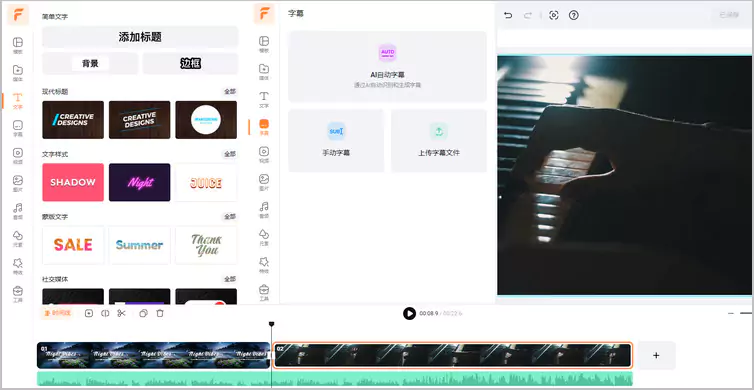
图片:添加字幕和标题
步骤4 将带图片的音频上传到YouTube
完成编辑之后,你可以预览整个视频的细节。确认无误之后就可以点击【输出】按钮下载视频了。下载完成后,点击右侧的YouTube图标即可立即将视频上传到YouTube平台。超方便的!
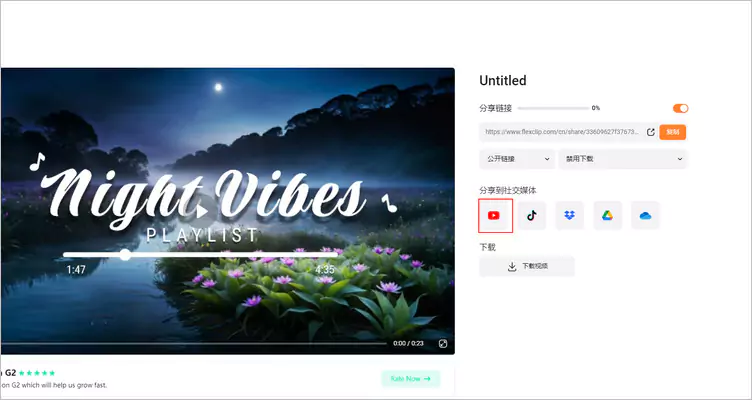
图片:将带照片的音频上传到YouTube
方法 2:将音频转换为 AI 数字人口播视频,用于 YouTube 上传
另一种更智能的做法是借助 AI,将音频直接转换为数字人口播视频。FlexClip AI 数字人口播生成器操作简单,非常适合新手使用。无需复杂剪辑,也不用真人出镜,就能快速把音频做成视频。
相比手动制作画面素材,FlexClip AI 数字人口播生成器通过先进的 AI 技术,将音频自动转化为口型同步的数字人口播视频。这样可以把纯音频内容快速变成适合发布在 YouTube 等平台的成品视频。
接下来,我们通过下面的简单步骤,看看如何使用 FlexClip AI Avatar Generator 轻松把音频转换成视频并上传到 YouTube。
步骤 1:选择 AI 数字人形象
首先,点击上方按钮进入 FlexClip AI 数字人生成器。这里提供了丰富的 AI 数字人形象,可以用来“说出”你的音频内容,几分钟就能生成一段专业视频。
你也可以上传自己的图片或视频,打造专属数字人,让视频内容更具个性化。
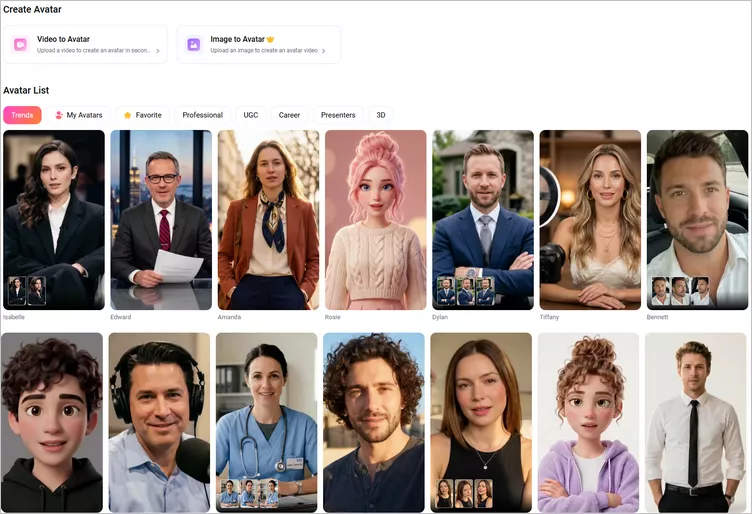
选择 AI 数字人形象
步骤 2:上传音频文件
选好数字人之后,上传你的音频文件到 FlexClip。平台支持 MP3、WAV、AAC 等常见格式,几乎所有音频都可以直接转换成 AI 视频。
如果你一开始只有文案,也可以直接输入文本生成口播视频。系统提供多种 AI 语音,还支持声音克隆或选择不同风格的配音,让旁白更符合你的需求。
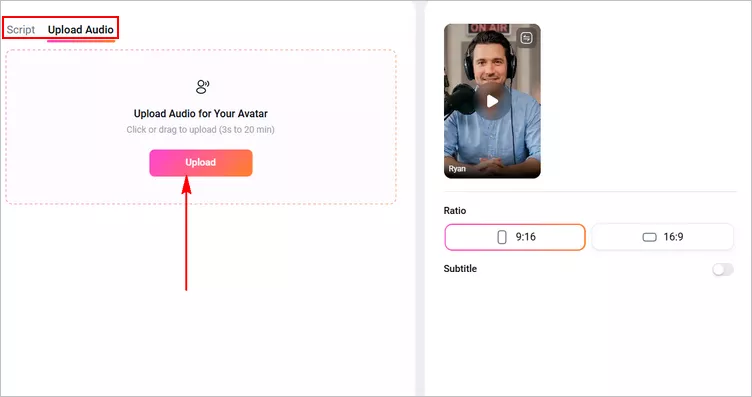
上传音频文件
步骤 3:生成数字人口播视频
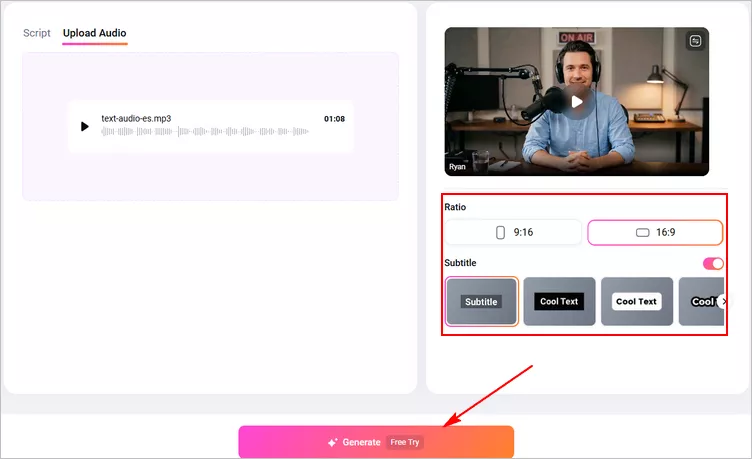
接下来,在生成视频前先调整相关参数。建议选择 16:9 比例(更适合 YouTube),同时可以开启字幕功能,并选择合适的字幕样式。设置完成后点击“生成”,即可将音频转换为口型同步的数字人口播视频。
生成数字人口播视频
步骤 4:预览并优化视频
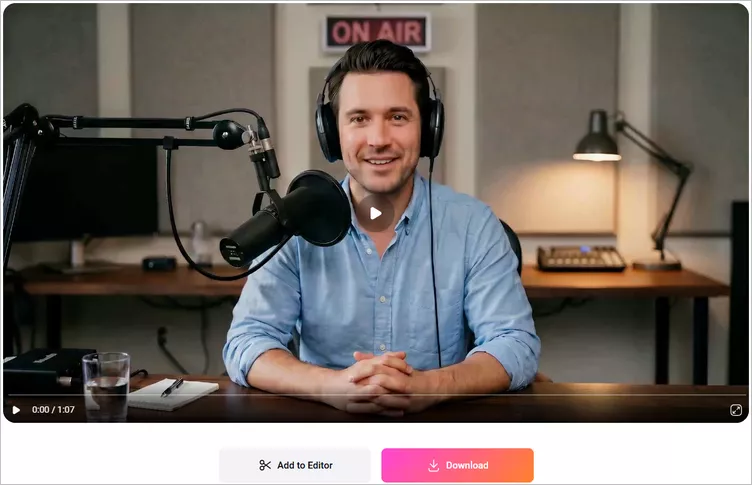
视频生成后,先预览效果,确认整体是否符合预期。如果满意,可以直接下载使用。但更推荐进入内置编辑器进行进一步优化,让视频效果更精致。
预览生成视频
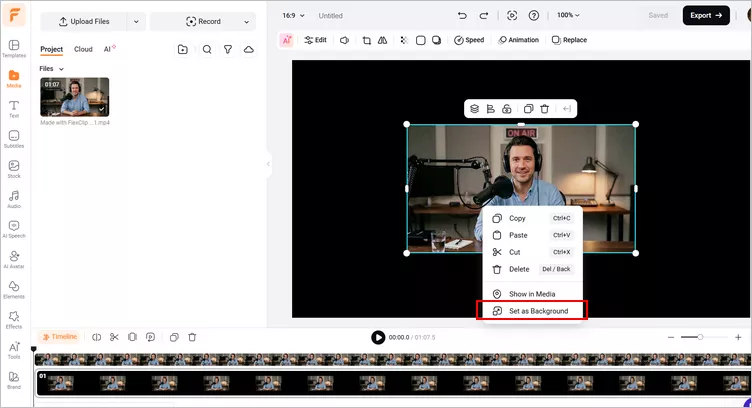
点击“添加到编辑器”,将生成的数字人口播视频导入 FlexClip 编辑器。视频会自动放入画布中。选中视频后右键点击,选择“设为背景”即可开始进一步编辑。
导入编辑器
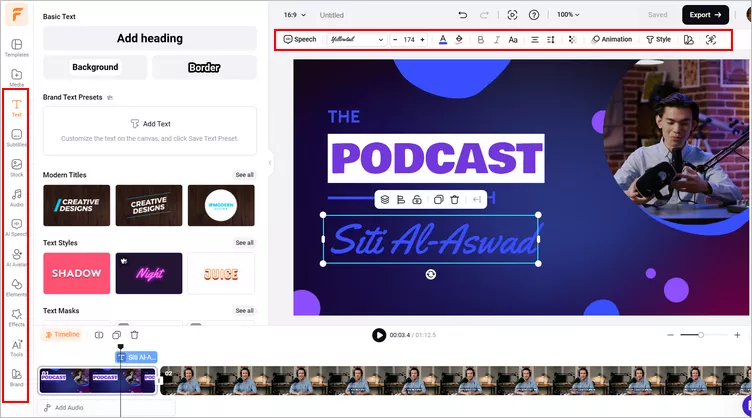
之后,你可以通过添加文字动画、背景音乐、品牌 Logo,或设计片头片尾等方式进一步优化视频,让整体更专业、更有吸引力。
编辑视频
步骤 5:上传视频到 YouTube
编辑完成后,先预览最终效果,确认无误后即可导出 YouTube 适用格式,并上传到你的频道。FlexClip 还支持一键发布功能,可以直接快速上传到 YouTube。
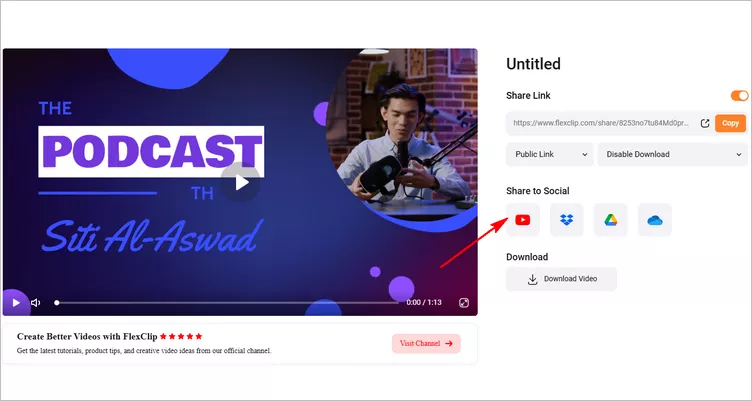
上传到 YouTube
总结
由于 YouTube 不支持直接上传音频,因此需要先将音频转换为视频格式。你可以选择用图片简单合成视频,也可以借助 AI 数字人口播技术制作更专业、更生动的内容。使用 FlexClip,可以轻松把音频内容转成视频并发布到 YouTube。



