


當你上傳自己的歌曲、播客和節奏到YouTube時,是否收到過‘檔案格式無效’的提示呢?
好吧!你並不是唯一遇到這種情況的人。坦白說,許多YouTube用戶在上傳音訊檔案的時候都會遇到困難,因為YouTube是專門的影片託管網站,並不支援上傳MP3和WAV等音訊檔案。
那麼,如何才能上傳音樂、播客、錄音等音訊檔案到YouTube呢?
解決方式就是將你的音訊轉換為 YouTube 相容的影片格式。往下看,帶你了解將音訊轉成影片並上傳到 YouTube 的多種方法。
目錄:
相關閱讀:線上動態訂閱按鈕製作軟體:如何給YouTube影片添加動態訂閱按鈕 >
我可以上傳音訊到YouTube嗎?
我可以把MP3或WAV音訊檔案上傳到YouTube嗎?答案是不能。
作為專門的影片託管網站,YouTube只允許用戶上傳影片檔;默認情況下,YouTube是不接受也無法識別常見的音訊檔案的,像是MP3、WMA、AAC等格式。當你上傳歌曲或播客音訊檔案時,會彈出以下錯誤提示:
「你上傳的檔案只包含音訊,沒有影片。瞭解如何輕鬆將音訊轉換為影片檔案類型。」
為了解決這個限制,你需要將音訊轉換為影片格式。好消息是,使用 FlexClip 就能輕鬆完成,而且不需要任何進階剪輯技巧。你可以加入圖片等視覺元素,或使用 AI 工具生成數位人口播形象來呈現你的音訊內容,讓你喜歡的音訊檔案(如歌曲、Podcast 或任何錄音)都能順利上傳到 YouTube。
方法 1:將 WAV 或 MP3 音訊搭配圖片製作 YouTube 影片
將音訊轉換為適合 YouTube 的影片,其中一個最簡單的方法,就是替音訊搭配合適的圖片或影片片段來製作成影片。
使用 FlexClip 將你的音訊(如 WAV 或 MP3 檔案)製作成影片並上傳到 YouTube,其實非常簡單。你只需要匯入音訊檔案,加入圖片或影片素材,依需求進行編輯,再轉換成 YouTube 可接受的影片格式,最後即可直接將「音訊+圖片」的影片上傳到 YouTube。
現在,讓我們一起看看將音訊轉成影片並上傳到 YouTube 的具體步驟吧!


通過FlexClip將WAV或MP3音訊檔案上傳到YouTube非常簡單。你只需要上傳音訊檔案到FlexClip,添加圖片或影片,編輯(如果有必要的話),然後輸出影片並一鍵上傳到YouTube就可以了!
現在,讓我們一起看看將音訊轉為影片並上傳到YouTube的具體步驟吧!
步驟1 上傳音訊檔案到FlexClip
進入FlexClip編輯頁,打開【媒體】版塊。你可以從電腦拖動上傳音訊檔案,也可以點擊【上傳檔案】按鈕再導入音訊。點擊【上傳檔案】按鈕旁邊的小三角符號,你還可以選擇從其他平臺導入音訊,像是Google Drive、Dropbox等等。
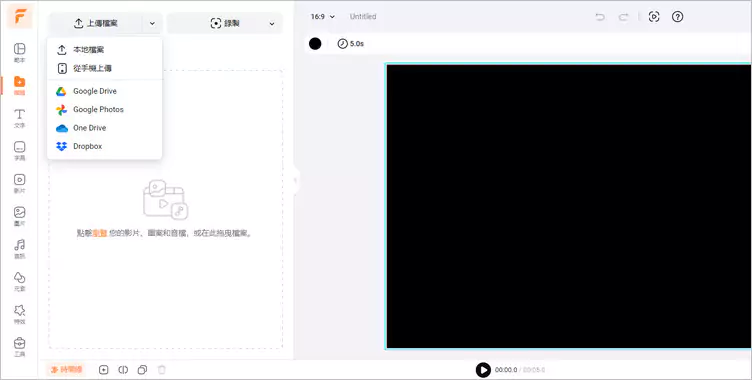
圖片:導入音訊檔案
步驟2 添加合適的圖片和影片
上傳音訊後,點擊【+】按鈕將其添加到時間線上。
接下來,添加一張合適的圖片或一段影片。你可以使用自己的素材,也可以從FlexClip提供的圖片和影片庫中挑選。記得根據音訊的時長來調整圖片的時長哦!
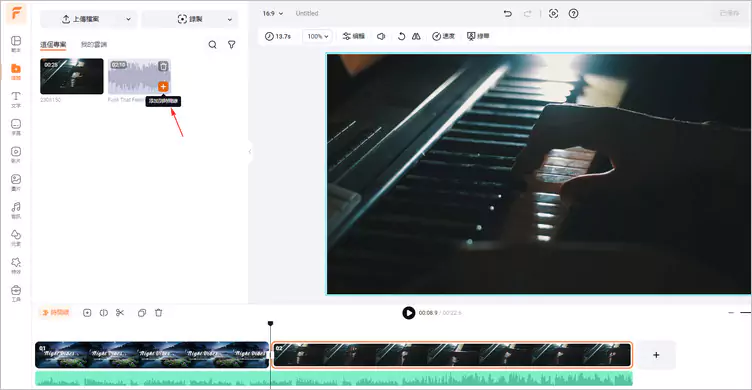
圖片:添加圖片或影片
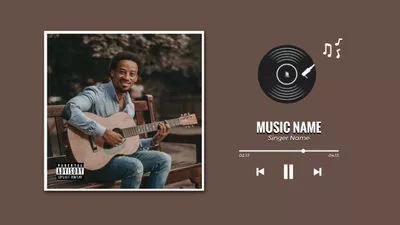
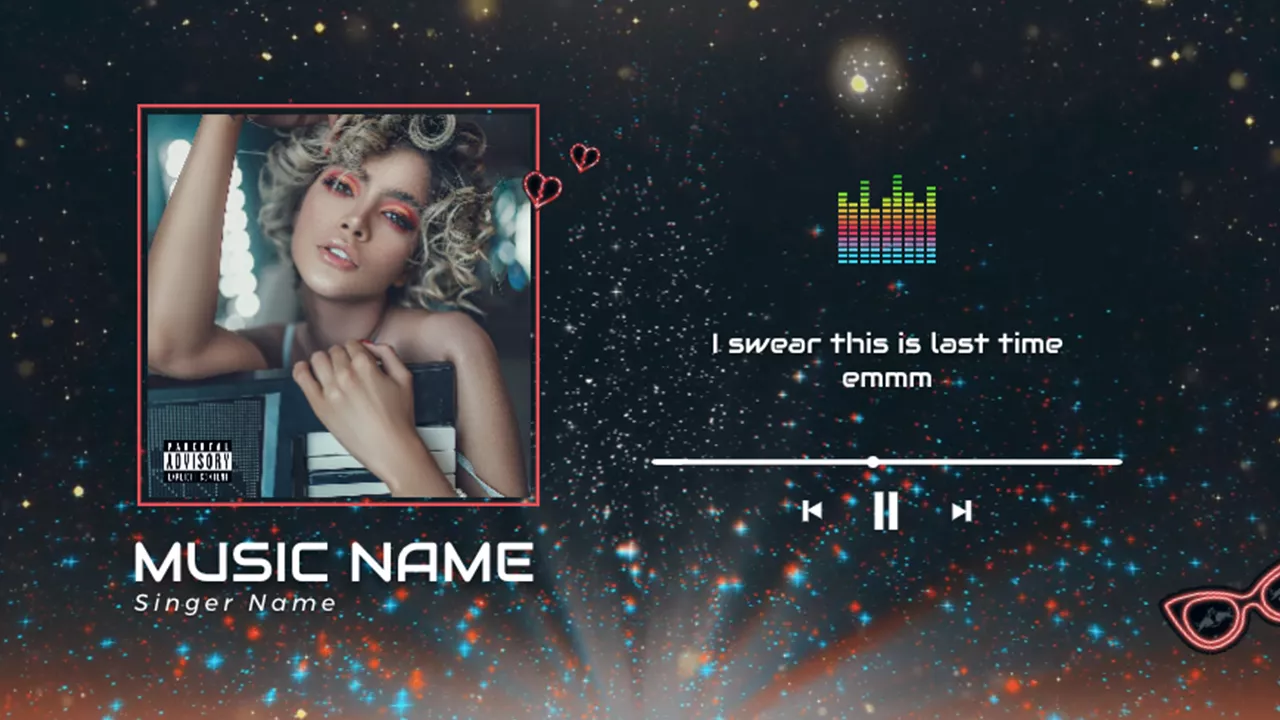
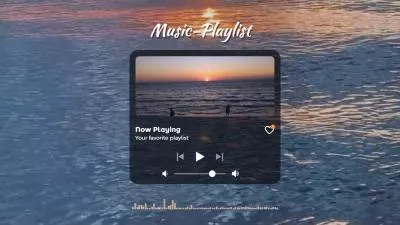
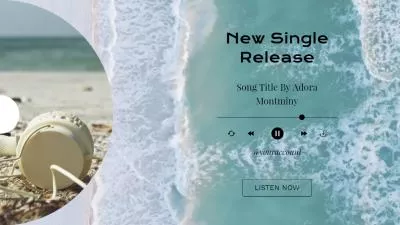
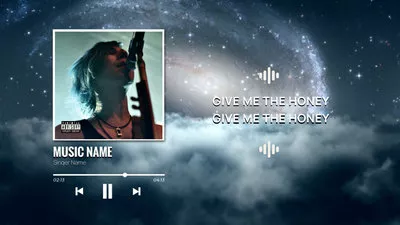
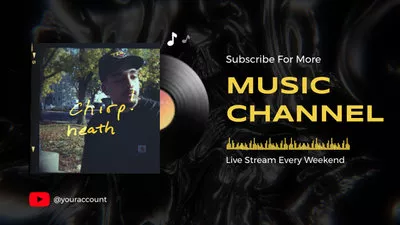
小貼士:如果你想為自己的音樂或播客快速創作出影片的話,可以直接使用FlexClip的預設範本。超簡單的!


步驟3 添加字幕和標題(非必要)
如果你需要編輯的是歌曲或者播客,那麼添加歌詞或者字幕是非常有必要的。 FlexClip音訊字幕工具可以幫助你一鍵生成字幕!
另外,你也可以使用FlexClip的文字功能添加標題卡,或者添加文本動畫來強調重要的資訊。FlexClip還提供大量編輯工具和特效來幫助你優化影片效果。快來探索更多可能吧!
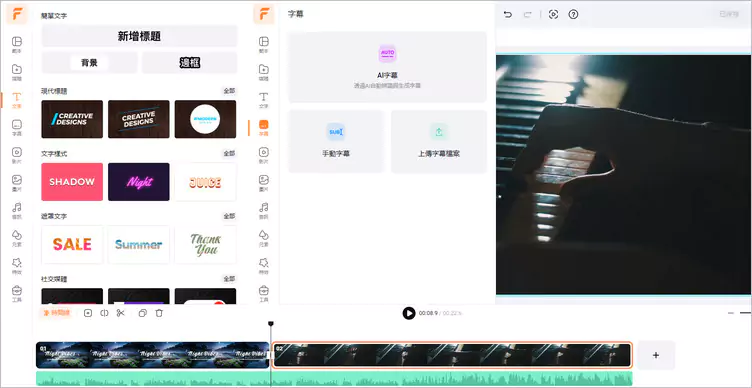
添加字幕和標題
將帶圖片的音訊上傳到YouTube
完成編輯之後,你可以預覽整個影片的細節。確認無誤之後就可以點擊【輸出】按鈕下載影片了。下載完成後,點擊右側的YouTube圖示即可立即將影片上傳到YouTube平臺。超方便的!
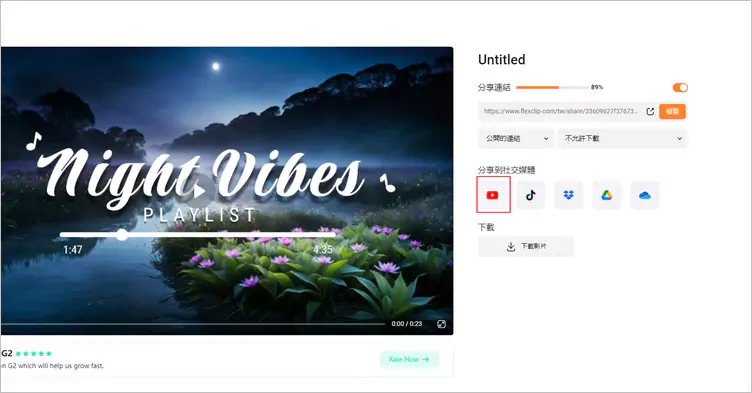
圖片:將帶照片的音訊上傳到YouTube
方法 2:將音訊轉換為 AI 數位人口播影片,用於 YouTube 上傳
另一種更智慧的方式,是透過 AI 將音訊直接轉換為數位人口播影片。FlexClip AI 數位人口播生成器操作簡單,非常適合新手使用。不需要複雜剪輯,也不用真人出鏡,就能快速把音訊製作成影片。
相較於手動製作畫面素材,FlexClip AI 數位人口播生成器透過先進 AI 技術,能將音訊自動轉換為口型同步的數位人口播影片。讓純音訊內容能快速變成適合在 YouTube 等平台發布的完整影片。
接下來,我們透過以下簡單步驟,看看如何使用 FlexClip AI Avatar Generator 輕鬆將音訊轉換成影片並上傳到 YouTube。
步驟 1:選擇 AI 數位人形象
首先,點擊上方按鈕進入 FlexClip AI 數位人生成器。這裡提供多種 AI 數位人形象,可以用來「說出」你的音訊內容,幾分鐘內就能製作出專業影片。
你也可以上傳自己的圖片或影片,打造專屬數位人,讓影片內容更具個人風格。
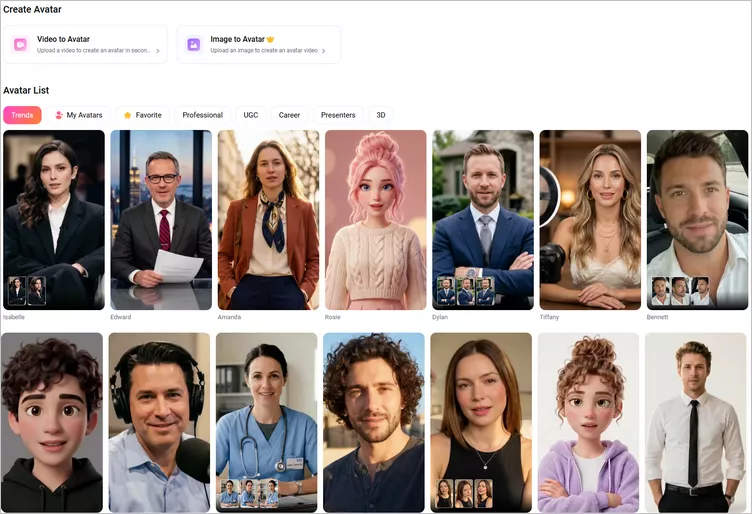
選擇 AI 數位人形象
步驟 2:上傳音訊檔案
選好數位人之後,將你的音訊檔案上傳到 FlexClip。平台支援 MP3、WAV、AAC 等常見格式,幾乎所有音訊都可以直接轉換成 AI 影片。
如果你一開始只有文字稿,也可以直接輸入文字生成口播影片。系統提供多種 AI 語音,也支援聲音複製或選擇不同風格的配音,讓旁白更符合需求。
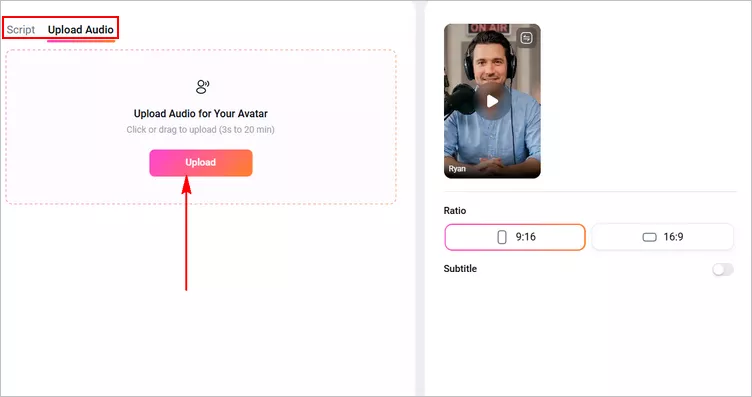
上傳音訊檔案
步驟 3:生成數位人口播影片
接著,在生成影片前先調整相關設定。建議選擇 16:9 比例(適合 YouTube),並可開啟字幕功能,選擇合適的字幕樣式。設定完成後點擊「生成」,即可將音訊轉換為口型同步的數位人口播影片。
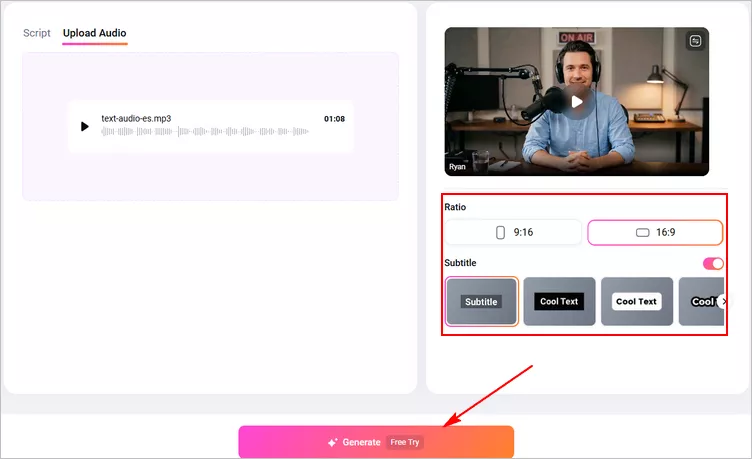
生成數位人口播影片
步驟 4:預覽並優化影片
影片生成後,先預覽效果,確認整體是否符合預期。如果滿意,可以直接下載使用。不過更建議進入內建編輯器進一步優化,讓影片效果更精緻。
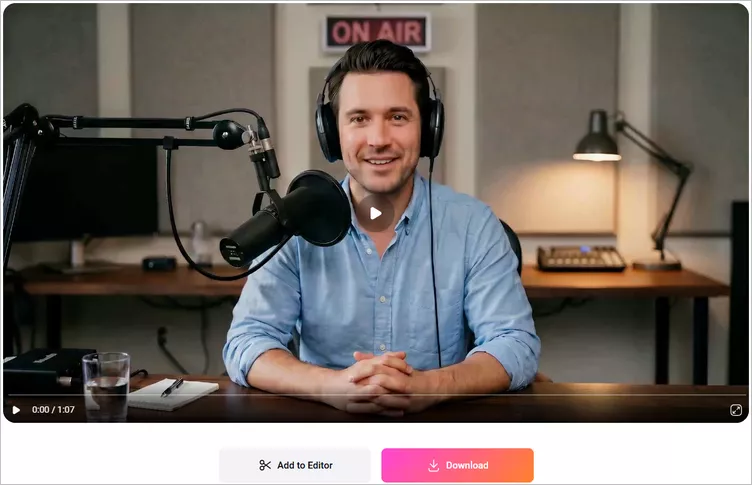
預覽生成影片
點擊「加入編輯器」,將生成的數位人口播影片匯入 FlexClip 編輯器。影片會自動放入畫布中。選取影片後按右鍵,選擇「設為背景」即可開始進一步編輯。
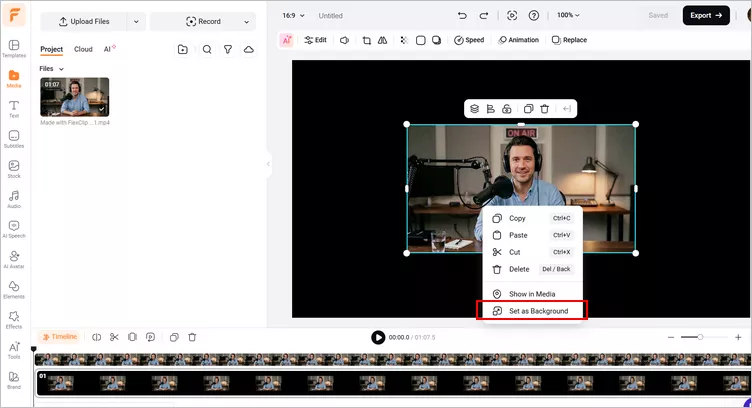
匯入編輯器
接著,你可以透過加入文字動畫、背景音樂、品牌 Logo,或製作片頭片尾等方式進一步優化影片,讓整體更專業、更具吸引力。
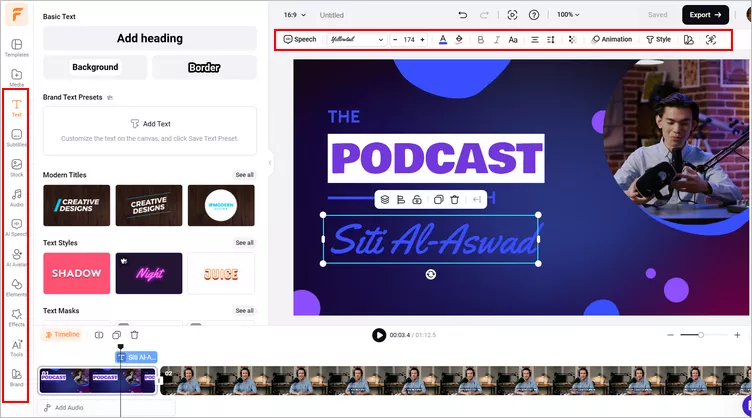
編輯影片
步驟 5:上傳影片到 YouTube
編輯完成後,先預覽最終效果,確認無誤後即可匯出 YouTube 適用格式,並上傳到你的頻道。FlexClip 也支援一鍵發布功能,可以直接快速上傳到 YouTube。
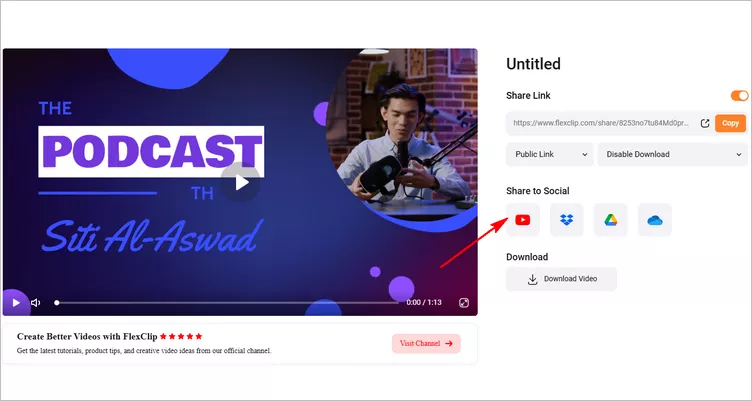
上傳到 YouTube
總結
由於 YouTube 不支援直接上傳音訊,因此需要先將音訊轉換為影片格式。你可以選擇用圖片簡單合成影片,也可以透過 AI 數位人口播技術製作更專業、更生動的內容。使用 FlexClip,可以輕鬆把音訊內容轉成影片並發布到 YouTube。



